Proceso diario
Proceso Diario[edit | edit source]
1) ¿ Qué hace?
Permite la gestión de los "días" en el módulo POS.
2) ¿ En dónde está ubicada?
Se podrá ejecutar este proceso desde la siguiente opción:
- Ingresa al módulo "POS".
- Ir a la menú "Proceso diario".
- En la sección homónima se encuentran las diferentes opciones del proceso.
- En la barra superior se encuentran también las opciones de abrir y cerrar día.


3) ¿ Cómo se configura?
En sistema POS funciona entorno al día de trabajo, el actual documento muestra la gestión de un día.
ABRIR DÍA: [edit | edit source]
Al ingresar a esta opción el sistema solicitará la fecha del día a apertura, también si desea asignar vendedores a bodegas.

NOTAS:
- En el sistema POS SOLO se puede hacer facturación, recibos, etc en un día aperturado.
- El sistema SOLO permite un día aperturado, es decir, para abrir un día no puede haber otro abierto.
- El sistema SOLO permite abrir un día en un periodo abierto existen
Captura de movimiento para documentos mas utilizados diariamente: En esta opción se capturan los movimientos de productos que se efectúan en el sistema.

Selecciona la opción en la cual desea capturar movimiento

- Factura de venta: Este documento es el mas utilizado, y es el documento donde se capturan las ventas diarias.

- Nuevo documento o F5: para crear una nueva factura.
- Vendedor: seleccionar vendedor de la venta.
- Cliente: Seleccionar el cliente con el nit o la cedula de lo contrario por defecto quedara 99 ventas de contado.
- Aceptar: Para ingresar la cabecera de la factura y empezar a ingresar los productos.
NOTA: El sistema por defecto crea la factura con un tercero predeterminado, si desea cambiarlo estos son los pasos a seguir.

Marcar la opción si para crear el 'Tercero', donde abre la siguiente pantalla.

1- Los campos rojos son los campos obligatorios para que el proceso se realice adecuadamente, de igual manera se llenan los campos 2,3,4.
Luego de haber llenado todos los campos se da clic en guardar para empezar a ingresar los productos.

- Producto: Clic en producto para buscar el producto.
- Buscar: Busca el producto por descripción si no se encuentra por código de barras.
- Código de barras: se pasa el producto por el código de barras para seleccionar las unidades.
- Unidades: Cantidad de venta del producto.
- Precio de venta.
- Adicionar a la factura.
Cuando ya se hayan adicionado todos los productos, se da F8 para seleccionar la forma de pago.

Si se paga de contado, el sistema abre un recuadro para ingresar el valor de la factura, el dinero recibido y el cambio a devolver.
Si es acredito de 30,60,90,120 días se dan los siguientes procesos a realizar el pago y la generación de créditos.
Se realizan los mismos pasos de venta de contado pero se selecciona la forma de pago y los días de pago.

Factura de venta manual: Se usa solo en el caso que el sistema no este funcionando. Si el computador presenta problemas o no hay internet es necesario hacer facturas manuales.
Una vez el sistema tenga disponibilidad, las facturas manuales deben ser ingresadas. Son los mismos pasos de la factura de venta.
Notas crédito clientes: Se usa solo en el caso que sea necesario la devolución de mercancía o servicios. Se realizan los mismos pasos de la factura de venta hasta la forma de pago, no se selecciona contado ni crédito si no devoluciones.

- Nueva nota crédito o devolución de producto.
- Facventa: Se ingresa la factura de la cual se va devolver un producto.
- Clic en Aceptar
- Seleccionar los productos a devolver en la factura de venta, cuando ya se hayan seleccionado los productos se presiona la tecla F8.

Si es de contado es porque se va a devolver el dinero, si es devoluciones es porque va a tener un saldo a favor para después cobrarlo en una factura de venta.
cuando se cobra en la factura de venta, el valor de la nota crédito se pone en devoluciones y el resto se debe dar un excedente con otra forma de pago.
Separados[edit | edit source]
Permitir administrar correctamente los separados, incluyendo:
- Aplicar abonos existentes
- Entregar productos separados
- Usar el saldo para otros productos
- Registrar ventas cuando el cliente no reclama el separado
- Integrar órdenes de compra y facturas de proveedor asociadas
- Utilizar adecuadamente las teclas de función en POS
📍 Ubicación en el sistema[edit | edit source]
Módulo POS → Factura de venta POS
Desde esta pantalla se realizan todos los procesos relacionados con la entrega o uso de productos en separado.

⚙️ Operación del proceso[edit | edit source]
1. Ingresar los productos al separado (cancelar / reclamar un separado)[edit | edit source]
Para atender un cliente que viene a reclamar su separado:
- Ingresar a Factura de Venta POS.
- Diligenciar la factura como si fuera una venta normal.
- En el campo Cliente, seleccionar el tercero que hizo el separado y aceptar.
- El sistema mostrará una ventana con las siguientes opciones:

Opciones del sistema al reclamar el separado[edit | edit source]
a) Llevar los productos[edit | edit source]
Entrega los productos que están asociados al separado.
El valor abonado se aplica sobre esta entrega.
b) Llevar otros productos[edit | edit source]
El cliente usa el abono del separado para llevar mercancía diferente a la inicialmente separada.
c) No viene por el separado[edit | edit source]
Permite realizar una venta normal sin relacionar productos separados, pero manteniendo el abono registrado para una futura compra.
2. Formas de pago en separados[edit | edit source]
En el panel de formas de pago:
- El sistema mostrará automáticamente el valor abonado por el cliente en el separado.
- El usuario debe ingresar el saldo restante en la forma de pago que aplique (efectivo, tarjeta, etc.).

📦 Factura de venta proveedor (para compras relacionadas)[edit | edit source]
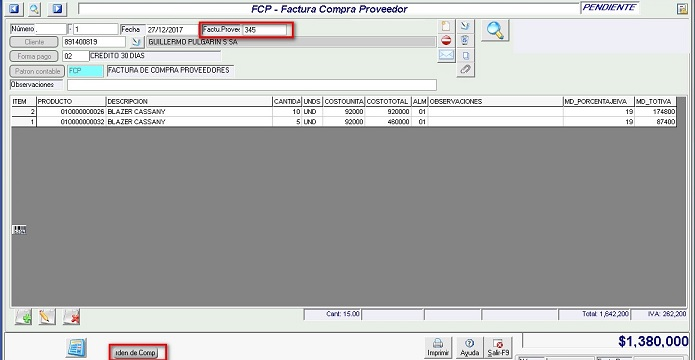
Este proceso aplica cuando llega mercancía necesaria para respaldar la entrega de separados o inventario POS.
- En la parte inferior de la ventana de facturación, dar clic en Orden de compra.
- Se abrirá la ventana de selección de órdenes.
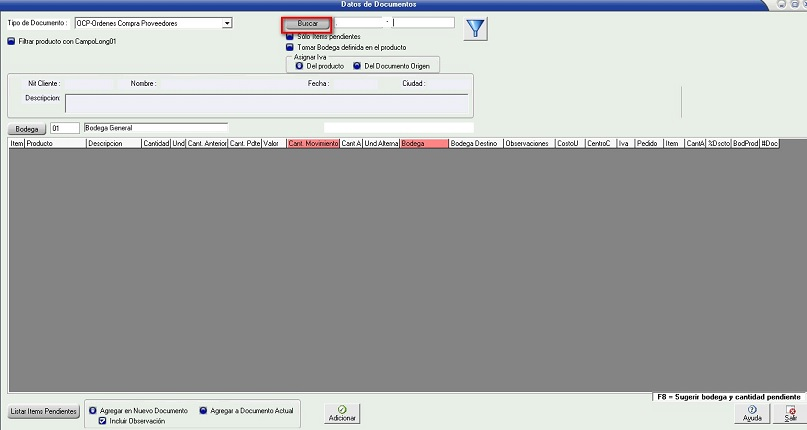
- Seleccionar la orden de compra por:
- Rango de fechas
- Número de orden
- Tercero Luego hacer clic en Mostrar.
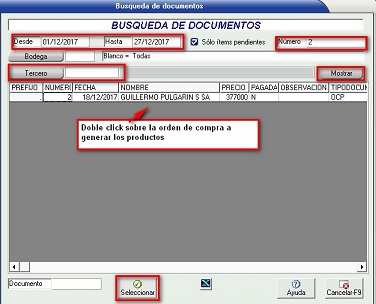
- Elegir la orden correspondiente al punto de venta.
- Verificar o ajustar las cantidades:
- Si las cantidades coinciden con la orden → presionar F8 para generarlas automáticamente.
- Si presentan diferencias → ingresar manualmente los valores.
- Después de generar la factura de compra, actualizar el número de factura del proveedor.


Teclas en Función en Captura de Documentos
F1: Ayudas
F2: Importar Movimientos
F3: Buscar Documentos
F4: Traer Lista
F5: Nuevo Documento
F6: Agregar Producto
F7: Imprimir Documento
F8: Pagar Factura
F9: Salir
F10: Modificar cabecera de Documento
F11: Eliminar Documento
F12: Anular Documento
Anular separados[edit | edit source]
Esta funcionalidad permite anular separados directamente desde el módulo POS, garantizando el control contable y operativo de estos registros.
📍 Configuración:
Administración > Configuración POS > POS > Recibo Egresos POS
Nuevas opciones disponibles:
- Concepto anular separados
- Patrón anular separados

📍 Aplicación:
Proceso Diario > Recibos de Caja Ingreso > Anular Separado
Comportamiento funcional:
- El sistema solicita el NIT del cliente y muestra los separados asociados.
- Se debe seleccionar el separado que se desea anular.
- Al ejecutar la anulación, el sistema realiza automáticamente las siguientes acciones:
- Cambia los valores de abonos y valor inicial (productos) a cero y marca el separado como bloqueado.
- Elimina los registros de los productos separados.
- Actualiza el valor del saldo de separados en el periodo a cero.
- Genera un recibo de egreso POS por el valor del abono existente, utilizando el concepto configurado.
- Si está activa la opción de solicitar patrón en recibos egresos, se asigna el patrón configurado.
Restricciones:
- No se permite anular un separado que ya tenga facturación asociada o que esté bloqueado.
Esta funcionalidad fortalece el control operativo del módulo POS y asegura la trazabilidad de los movimientos de separados.

CERRAR DÍA[edit | edit source]
Al ingresar a esta opción el sistema mostrará la fecha del día a cerrar, así como la funcionalidad de cuenta dinero, donde se ingresa la cantidad de billetes/monedas de cada denominación y el sistema mostrará el valor total, si marca el check de la parte inferior el sistema permitirá tomar de forma manual los valores de otras formas de pago como créditos o tarjetas.
El informe que muestra al cerrar día o imprimir copia de tirilla va de acuerdo a la configuración 'Parámetros de control' pestaña cierre diario donde se marca la o las opciones del tipo de informe que se desea generar.


NOTAS:
- El sistema SOLO permite cerrar un día si las facturas y todos los documentos que se procesaron en en día están pagos, de lo contrario informará cuales están sin pagar.
- Se implementa en cierre de días permitir cerrar día si hay documentos electrónicos que no tienen items..
- En cuenta dinero, en el botón en forma de tuerca se ingresan las denominaciones.
Parámetros para Verificación al Cerrar el Día:
- Hay documentos sin contabilizar
- Hay documentos sin enviar
Estos parámetros permiten definir si, al cerrar el día, el sistema debe realizar una verificación automática en busca de documentos que aún no hayan sido contabilizados y no hayan sido enviados a la DIAN.
Esta funcionalidad se encuentra en:
Parámetros de facturación \ Cierre diario

Informes de cierre:[edit | edit source]
Cada vez que cierre un día el sistema imprimirá la tirilla de cierre, la cual esta comprendida por diferentes informes, el sistema permite elegir que informes se desean, estos se encuentran en Administración/Parámetros de facturación/Cierre diario.

Allí podrá elegir entre los diferentes informes que presenta el sistema. Además de escoger si debe o no incluir las notas crédito en el informe de tirilla de cierre.
NOTAS:
- Para la impresión de la tirilla de cierre, el equipo debe estar registrado en equipos autorizados y tener marcado la opción "Tiene impresora POS".
- En caso de querer imprimir la tirilla correspondiente a otro día, diríjase desde el módulo POS al menú "Proceso diario", sección "Informes de ventas", aquí seleccione la opción "Copia de tirilla de cierre", el sistema solicitará la fecha del día del que desea hacer la tirilla e imprimirá los informes de cierre configurados.
Reapertura día:[edit | edit source]
El sistema permite reapertura el día inmediatamente anterior en caso de requerir modificar, eliminar o adicionar documento u otros movimientos que faltasen.

El sistema mostrará la fecha del día a reapertura así como el prefijo de la bodega del usuario.
NOTAS:
- El sistema SOLO permite reapertura un día si este está cerrado, es decir, si hay un día abierto no se podrá reapertura.