Manejo de logs: Difference between revisions
Jump to navigation
Jump to search
No edit summary |
No edit summary |
||
| Line 1: | Line 1: | ||
=== | === 🎯 Propósito === | ||
Permitir la '''consulta detallada de todas las acciones realizadas en el sistema''', tales como adiciones, modificaciones y eliminaciones. | |||
Esta funcionalidad facilita el seguimiento, la trazabilidad y el control interno sobre los movimientos ejecutados por usuarios en los diferentes módulos del ERP. | |||
Esta funcionalidad | |||
==== 📍 Ubicación en el sistema ==== | |||
Esta opción se encuentra disponible en '''todos los módulos funcionales''': | |||
* | * Comercial | ||
* Financiero | |||
* Nómina | |||
* POS | |||
Para acceder: | |||
'''Menú del módulo → Administración → Auditorías → Manejo de logs'''[[File:Manejo logs1.png|center]] | |||
[[File:Manejo | |||
=== ⚙️ Configuración y operación === | |||
Al ingresar a '''Manejo de Logs''', el sistema mostrará la pantalla principal con filtros avanzados para la consulta.[[File:Manejo logs2.png|center]] | |||
==== Componentes principales: ==== | |||
# '''Filtros de búsqueda:''' Permiten especificar criterios para encontrar eventos particulares. Se puede filtrar por: | |||
#* '''Fecha inicial y fecha final''' | |||
#* '''Origen''' (módulo o proceso donde ocurrió la acción) | |||
#* '''Acción''' (adición, eliminación, modificación, aprobación, anulación, etc.) | |||
#* '''Usuario''' que ejecutó el cambio | |||
#* '''Equipo''' o estación de trabajo (Todos los filtros pueden dejarse en blanco para visualizar el histórico completo). | |||
# '''Botón “Mostrar”:''' Luego de definir los filtros, se debe hacer clic en '''Mostrar''' para visualizar la información en pantalla. | |||
# '''Exportación de información:''' El usuario puede '''exportar o copiar''' los datos mostrados para auditorías externas, controles internos o análisis operativo. | |||
==== 🧩 Efectos en el sistema ==== | |||
* Esta funcionalidad '''no modifica información''', únicamente la consulta. | |||
* Permite ver con exactitud quién realizó cada acción, cuándo, desde qué módulo y qué tipo de operación se ejecutó. | |||
* Facilita auditorías de procesos, seguimiento de errores, validación de responsabilidades y reconstrucción de operaciones históricas. | |||
* La información presentada depende de la configuración del log interno del ERP y los permisos del usuario. | |||
[[Category:ComercialPos]] | [[Category:ComercialPos]] | ||
Latest revision as of 19:59, 18 November 2025
🎯 Propósito[edit | edit source]
Permitir la consulta detallada de todas las acciones realizadas en el sistema, tales como adiciones, modificaciones y eliminaciones.
Esta funcionalidad facilita el seguimiento, la trazabilidad y el control interno sobre los movimientos ejecutados por usuarios en los diferentes módulos del ERP.
📍 Ubicación en el sistema[edit | edit source]
Esta opción se encuentra disponible en todos los módulos funcionales:
- Comercial
- Financiero
- Nómina
- POS
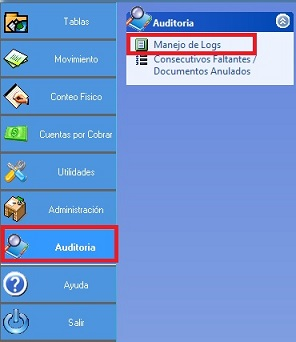
Para acceder:
Menú del módulo → Administración → Auditorías → Manejo de logs

⚙️ Configuración y operación[edit | edit source]
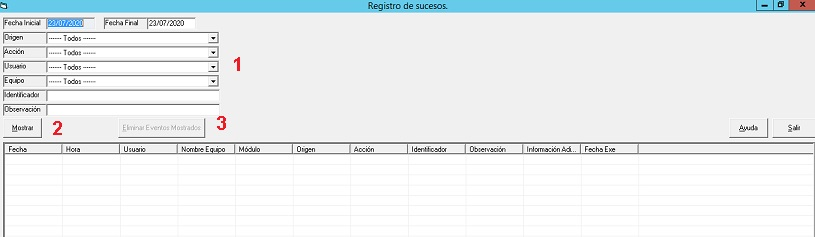
Al ingresar a Manejo de Logs, el sistema mostrará la pantalla principal con filtros avanzados para la consulta.

Componentes principales:[edit | edit source]
- Filtros de búsqueda: Permiten especificar criterios para encontrar eventos particulares. Se puede filtrar por:
- Fecha inicial y fecha final
- Origen (módulo o proceso donde ocurrió la acción)
- Acción (adición, eliminación, modificación, aprobación, anulación, etc.)
- Usuario que ejecutó el cambio
- Equipo o estación de trabajo (Todos los filtros pueden dejarse en blanco para visualizar el histórico completo).
- Botón “Mostrar”: Luego de definir los filtros, se debe hacer clic en Mostrar para visualizar la información en pantalla.
- Exportación de información: El usuario puede exportar o copiar los datos mostrados para auditorías externas, controles internos o análisis operativo.
🧩 Efectos en el sistema[edit | edit source]
- Esta funcionalidad no modifica información, únicamente la consulta.
- Permite ver con exactitud quién realizó cada acción, cuándo, desde qué módulo y qué tipo de operación se ejecutó.
- Facilita auditorías de procesos, seguimiento de errores, validación de responsabilidades y reconstrucción de operaciones históricas.
- La información presentada depende de la configuración del log interno del ERP y los permisos del usuario.