Plan de cuentas(NIIF): Difference between revisions
Jump to navigation
Jump to search
No edit summary |
No edit summary |
||
| (2 intermediate revisions by 2 users not shown) | |||
| Line 1: | Line 1: | ||
= | = 📑 Plan de Cuentas NIIF = | ||
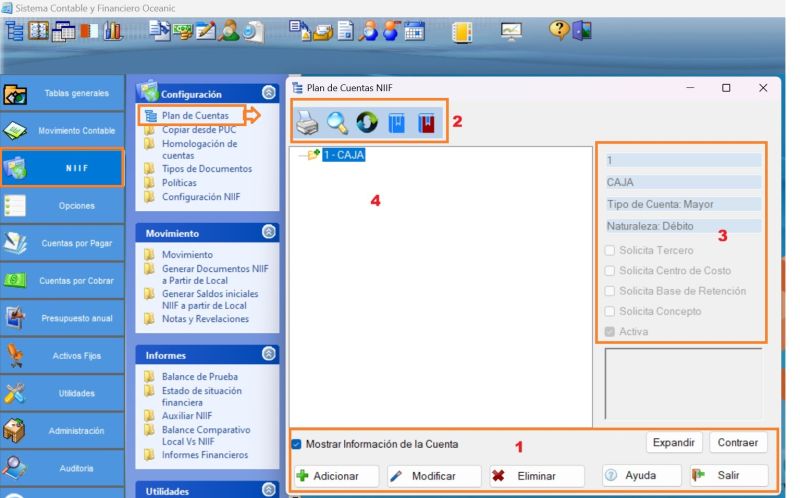
La opción '''Plan de Cuentas NIIF''' dentro del menú de '''Configuración NIIF''' permite administrar las cuentas contables que se utilizan bajo normativa NIIF. | |||
[[File:PLAN DE CUNETS NIIF1.jpg|center|800x800px]] | |||
=== | == 🖥️ Elementos de la ventana == | ||
=== 1. Barra inferior de acciones === | |||
* '''Adicionar''' : Permite crear una nueva cuenta. | |||
* '''Modificar''' : Edita la información de la cuenta seleccionada. | |||
* '''Eliminar''' : Borra la cuenta (siempre y cuando no tenga movimientos asociados). | |||
* '''Expandir/Contraer''' : Muestra u oculta la jerarquía de cuentas. | |||
* '''Ayuda''' : Abre la guía del sistema. | |||
* '''Salir''' : Cierra la ventana. | |||
=== | === 2. Barra de herramientas superior === | ||
Incluye accesos rápidos como: | |||
* '''Imprimir''' el plan de cuentas. | |||
* '''Buscar''' cuentas específicas. | |||
* '''Actualizar''' la vista. | |||
* '''Marcadores''' para identificar cuentas clave. | |||
=== 3. Panel derecho – Información de la cuenta === | |||
Muestra los datos de la cuenta seleccionada: | |||
* '''Código''': Identificador numérico (ejemplo: 1). | |||
* '''Nombre''': Descripción de la cuenta (ejemplo: CAJA). | |||
* '''Tipo de cuenta''': Define si es '''Mayor, Detalle o Auxiliar'''. | |||
* '''Naturaleza''': Indica si es '''Débito o Crédito'''. | |||
* '''Opciones adicionales''': | |||
** Solicita Tercero. | |||
** Solicita Centro de Costo. | |||
** Solicita Base de Retención. | |||
** Solicita Concepto. | |||
* '''Activa ✅''': Indica si la cuenta está habilitada para uso. | |||
=== 4. Panel central – Árbol del Plan de Cuentas === | |||
Muestra la estructura jerárquica de las cuentas NIIF en forma de árbol, permitiendo visualizar fácilmente las relaciones entre cuentas mayores y subcuentas. | |||
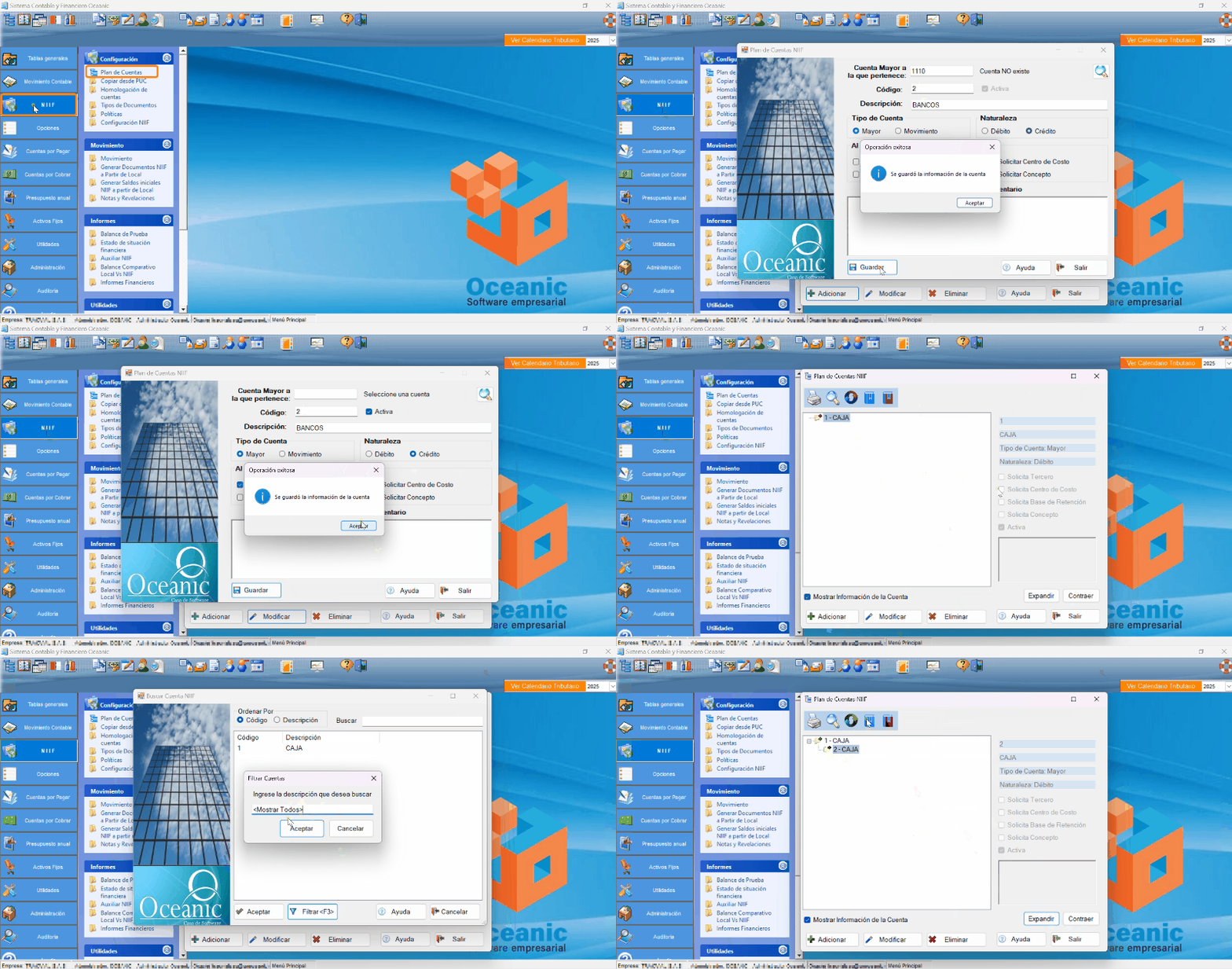
👉 '''Ejemplo práctico''': | |||
Si deseas crear una cuenta '''bajo NIIF''', das clic en '''Adicionar''', ingresas el código (ej. 11), el nombre "Bancos", seleccionas '''Tipo de cuenta: Mayor''', naturaleza '''Débito''', y marcas la opción '''Activa'''. | |||
[[File:Plan de cuentas niff.gif|center]] | |||
''' | |||
[[File:Plan de cuentas | |||
=== 5) Contenido relacionado === | === 5) Contenido relacionado === | ||
[[Homologación de cuentas]] | [[Homologación de cuentas]] | ||
[[Category:Financiero]] | [[Category:Financiero]] | ||
Latest revision as of 21:31, 18 September 2025
📑 Plan de Cuentas NIIF[edit | edit source]
La opción Plan de Cuentas NIIF dentro del menú de Configuración NIIF permite administrar las cuentas contables que se utilizan bajo normativa NIIF.

🖥️ Elementos de la ventana[edit | edit source]
1. Barra inferior de acciones[edit | edit source]
- Adicionar : Permite crear una nueva cuenta.
- Modificar : Edita la información de la cuenta seleccionada.
- Eliminar : Borra la cuenta (siempre y cuando no tenga movimientos asociados).
- Expandir/Contraer : Muestra u oculta la jerarquía de cuentas.
- Ayuda : Abre la guía del sistema.
- Salir : Cierra la ventana.
2. Barra de herramientas superior[edit | edit source]
Incluye accesos rápidos como:
- Imprimir el plan de cuentas.
- Buscar cuentas específicas.
- Actualizar la vista.
- Marcadores para identificar cuentas clave.
3. Panel derecho – Información de la cuenta[edit | edit source]
Muestra los datos de la cuenta seleccionada:
- Código: Identificador numérico (ejemplo: 1).
- Nombre: Descripción de la cuenta (ejemplo: CAJA).
- Tipo de cuenta: Define si es Mayor, Detalle o Auxiliar.
- Naturaleza: Indica si es Débito o Crédito.
- Opciones adicionales:
- Solicita Tercero.
- Solicita Centro de Costo.
- Solicita Base de Retención.
- Solicita Concepto.
- Activa ✅: Indica si la cuenta está habilitada para uso.
4. Panel central – Árbol del Plan de Cuentas[edit | edit source]
Muestra la estructura jerárquica de las cuentas NIIF en forma de árbol, permitiendo visualizar fácilmente las relaciones entre cuentas mayores y subcuentas.
👉 Ejemplo práctico:
Si deseas crear una cuenta bajo NIIF, das clic en Adicionar, ingresas el código (ej. 11), el nombre "Bancos", seleccionas Tipo de cuenta: Mayor, naturaleza Débito, y marcas la opción Activa.
